朗報です!これまでAndroidユーザーの特権だった「楽天Edy残高を楽天キャッシュへ等価交換する」機能が、ついにiPhoneユーザーにも開放されました!
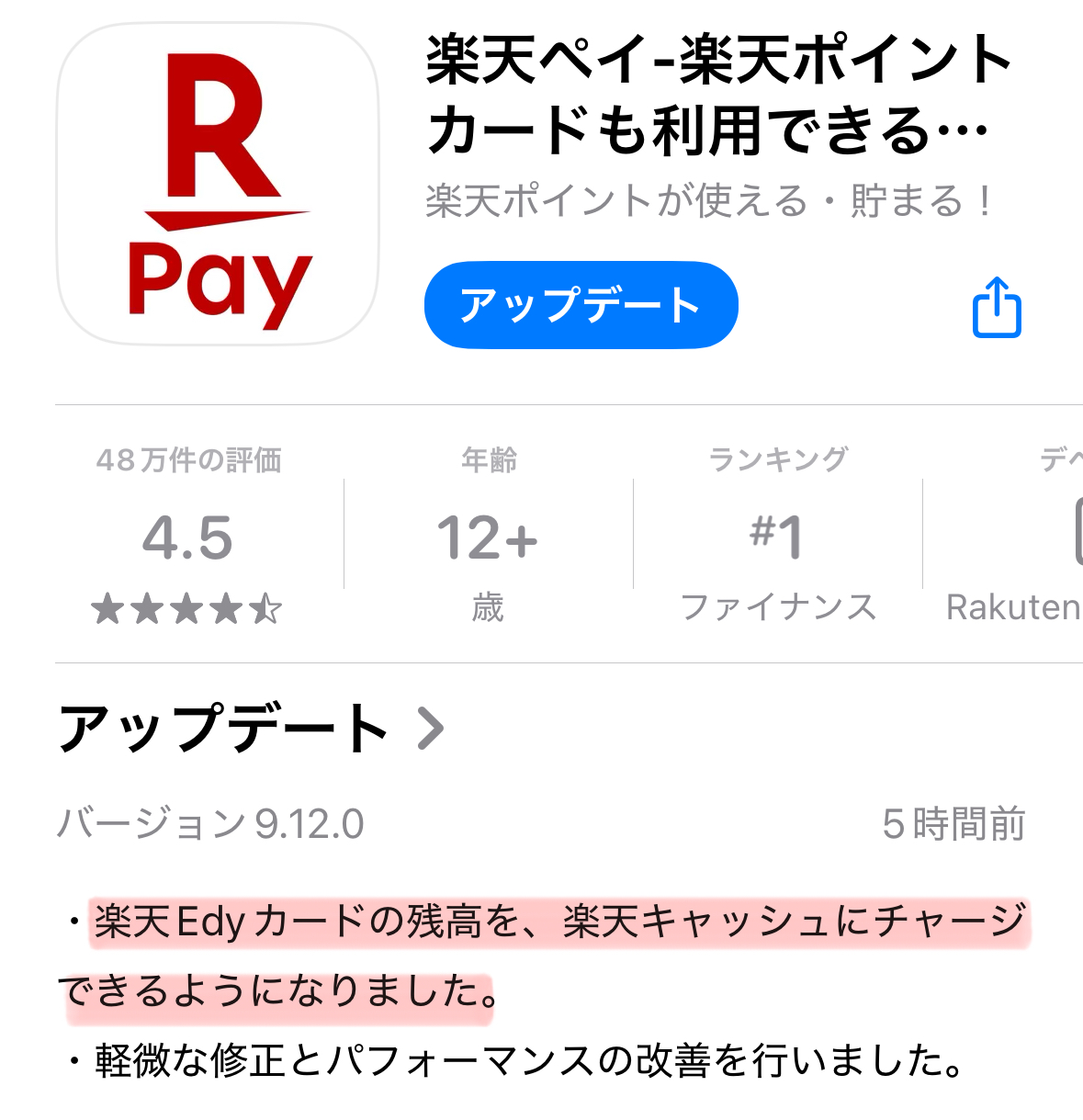
このルートを使いこなせば、iPhoneユーザーも楽天証券での投信積立や楽天ペイでの納税を最大2%還元で行うことができます。

【最大2.0%還元】iPhoneユーザーの新ルート全体像
今回紹介するルートの全体像は以下の通りです。
-29.png)
詳細は画像にまとめていますが、ポイントは高還元のクレジットカードとANA Payを活用すること。
代表的なものだとエポスゴールドやV NEOBANKデビット、VポイントカードPrime(新規発行は終了)を使いANA Payにチャージ。チャージしたANA Pay残高を楽天Edyへチャージする感じです。
三井住友ゴールドNLなどの三井住友系列のカードはANA Payへのチャージが原則として還元対象外です。誤ってチャージしないようご注意ください。
ルート構築のための6ステップ
それでは、ここから具体的なチャージ手順を紹介していきます。
- 楽天ペイアプリを最新版にアップデート
- ANA Payを準備
- 楽天Edyのチャージ元にANA Payを設定
- 楽天Edyの初期設定
- ANA Payから楽天Edyへチャージ
- 楽天Edy残高を楽天キャッシュにチャージ
最初のステップですが作業を始める前に、必ず楽天ペイアプリを最新版にアップデートしておきましょう。

1:ANA Payの準備
まずはチャージの中継地点となるANA Payを準備していきます。
ANA PayはANAマイレージクラブアプリをダウンロードすれば誰でも使えるのでまだの方は以下のページを参考に初期設定とチャージを行いましょう。
設定できれば、最初は最低額の1,000円程度をANA Payにチャージしてみるのがおすすめです。
というのも電子マネー系は環境によってエラーが出やすいため、最初から高額は動かさず、少額で開通テストを行う方がリスクを低く抑えられます。
2:ANA Payを楽天Edyのチャージ元に登録
次に、ANA Pay(バーチャルカード)を楽天Edyのチャージ元として紐付けますがこの作業は「my楽天」から行えます。
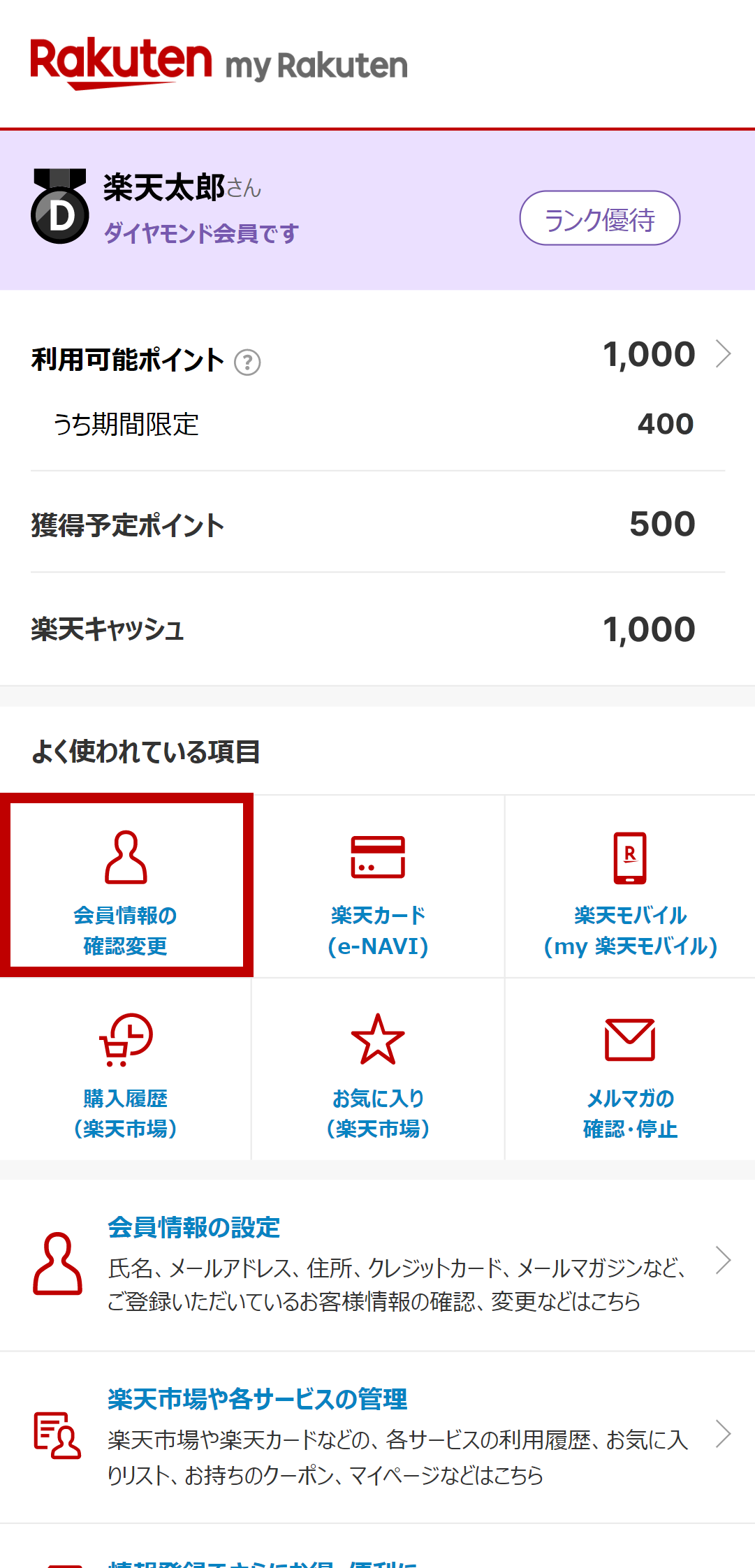
my楽天にログインすれば「会員情報の確認変更」をタップ。
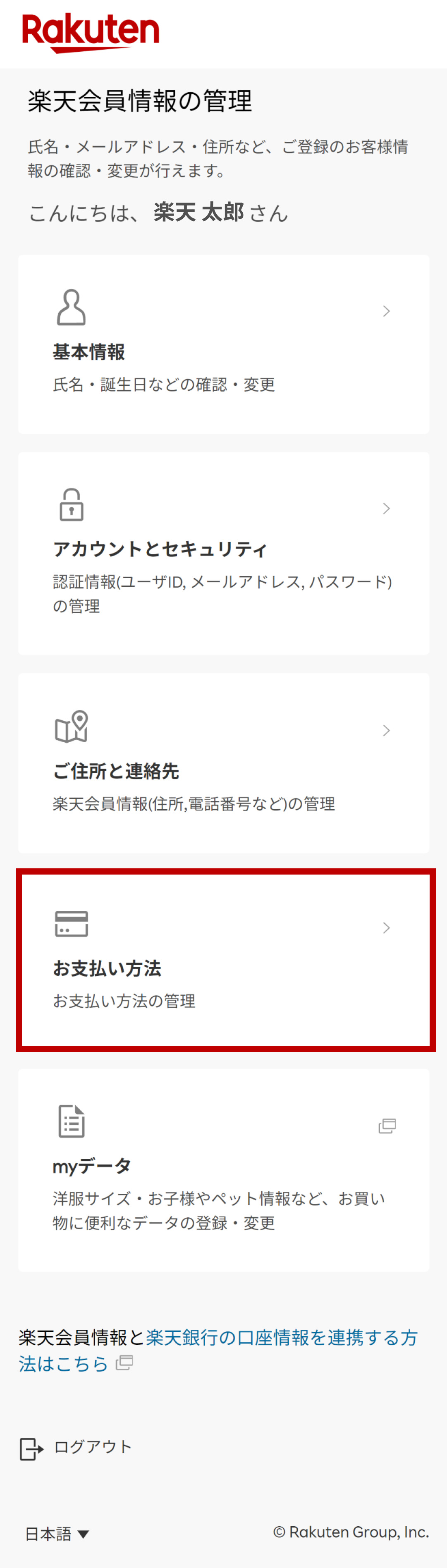
次にお支払い方法を選択します。
そうするとクレジットカードの登録画面へ移るので、「新しいクレジットカードを追加」を選択し、ANA Payのカード番号を登録しましょう。
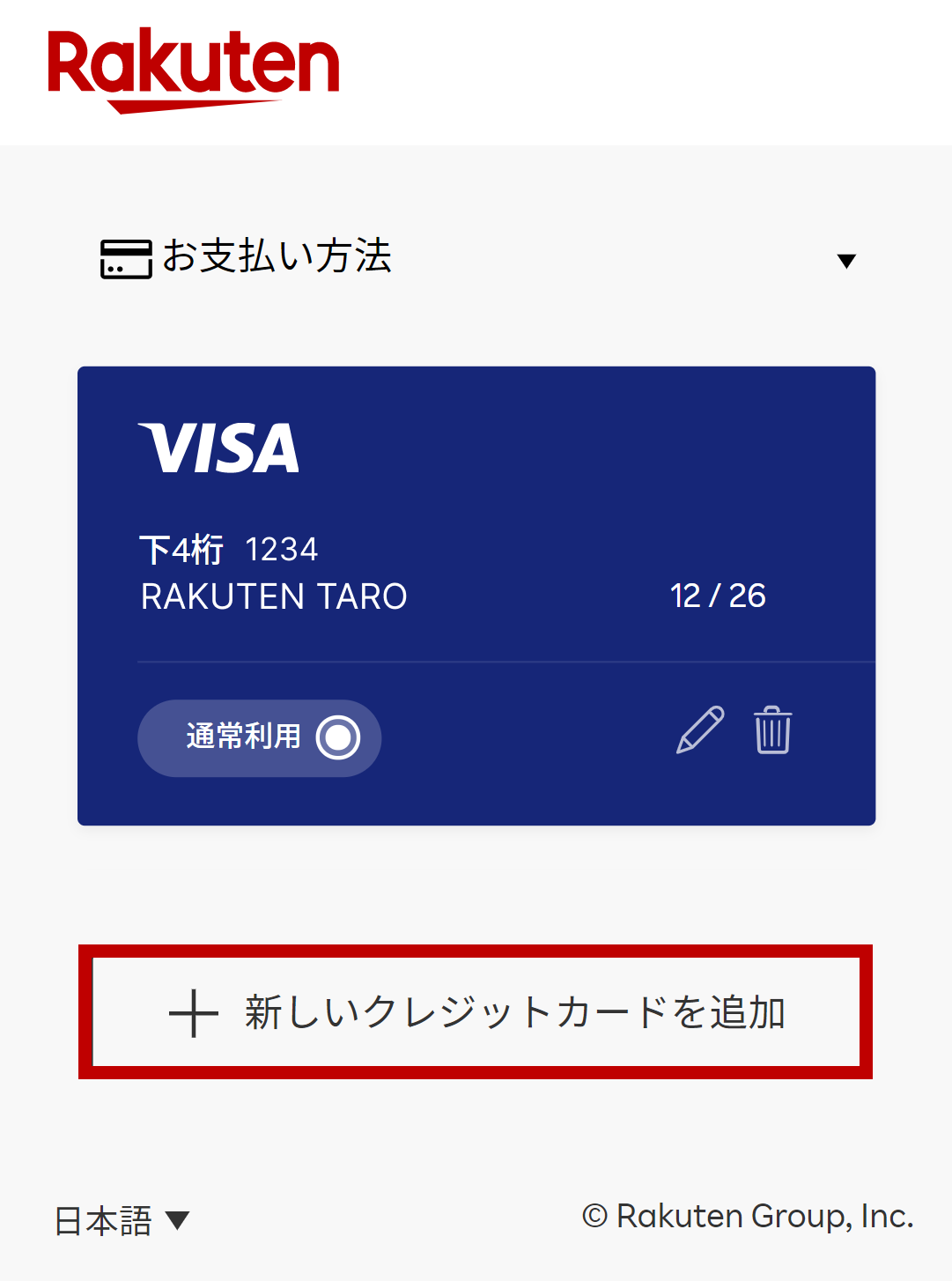
ANA Payのカード番号はANAマイレージクラブアプリ上部にある「カード情報」をタップすると表示されます。
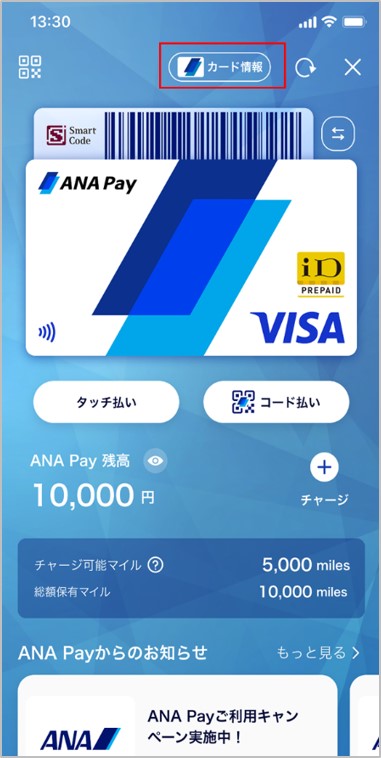
表示された番号をmy楽天に登録すればOKです!
3:楽天Edyの初回設定を行う
これまでEdyを使っていなかった方は、楽天ペイアプリ内でEdyの初期設定を行っていきましょう。
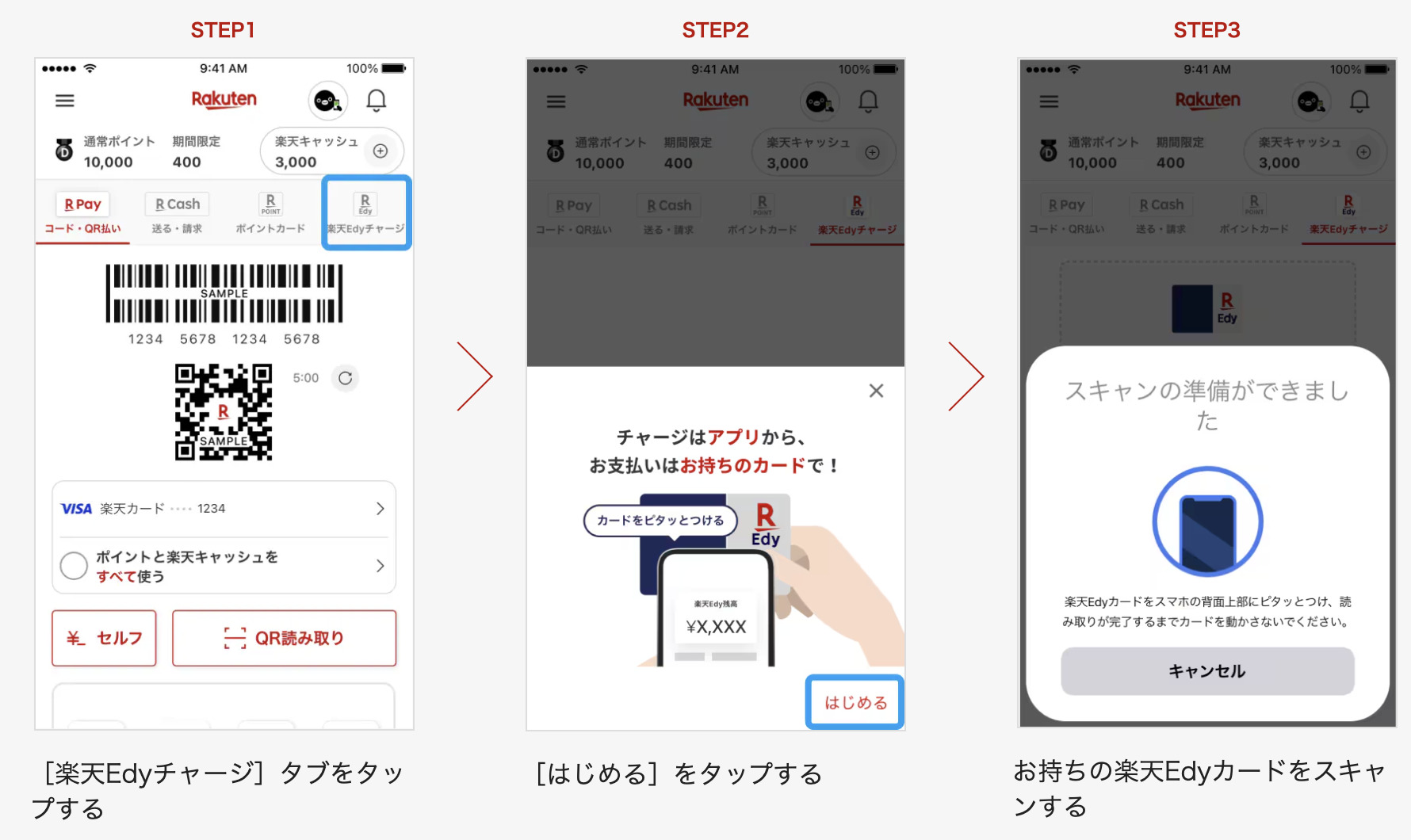
詳しい手順は公式の「楽天Edyの使い方について〜初回設定方法」から確認できますが、楽天ペイアプリを立ち上げ→楽天Edyチャージをタップ。
表示される手順に沿って進めればOKです。
iPhoneでの楽天Edyチャージは楽天Edyの物理カードが必要です。
基本的には楽天カードと一体型の楽天Edyを使えば問題ないですが、楽天Edyの種類によってはクレジットカードからのチャージや楽天キャッシュへのチャージに対応していません。
このため、自分のEdy番号がこちらの「対象外リスト」に含まれていないか必ず確認しておきましょう。
4:ANA Payから楽天Edyへチャージ
ここまでで事前準備はできたのでいよいよANA Payから楽天Edyへチャージしていきます。楽天ペイアプリのEdyタブを開き「クレジットカードからチャージ」を選択。
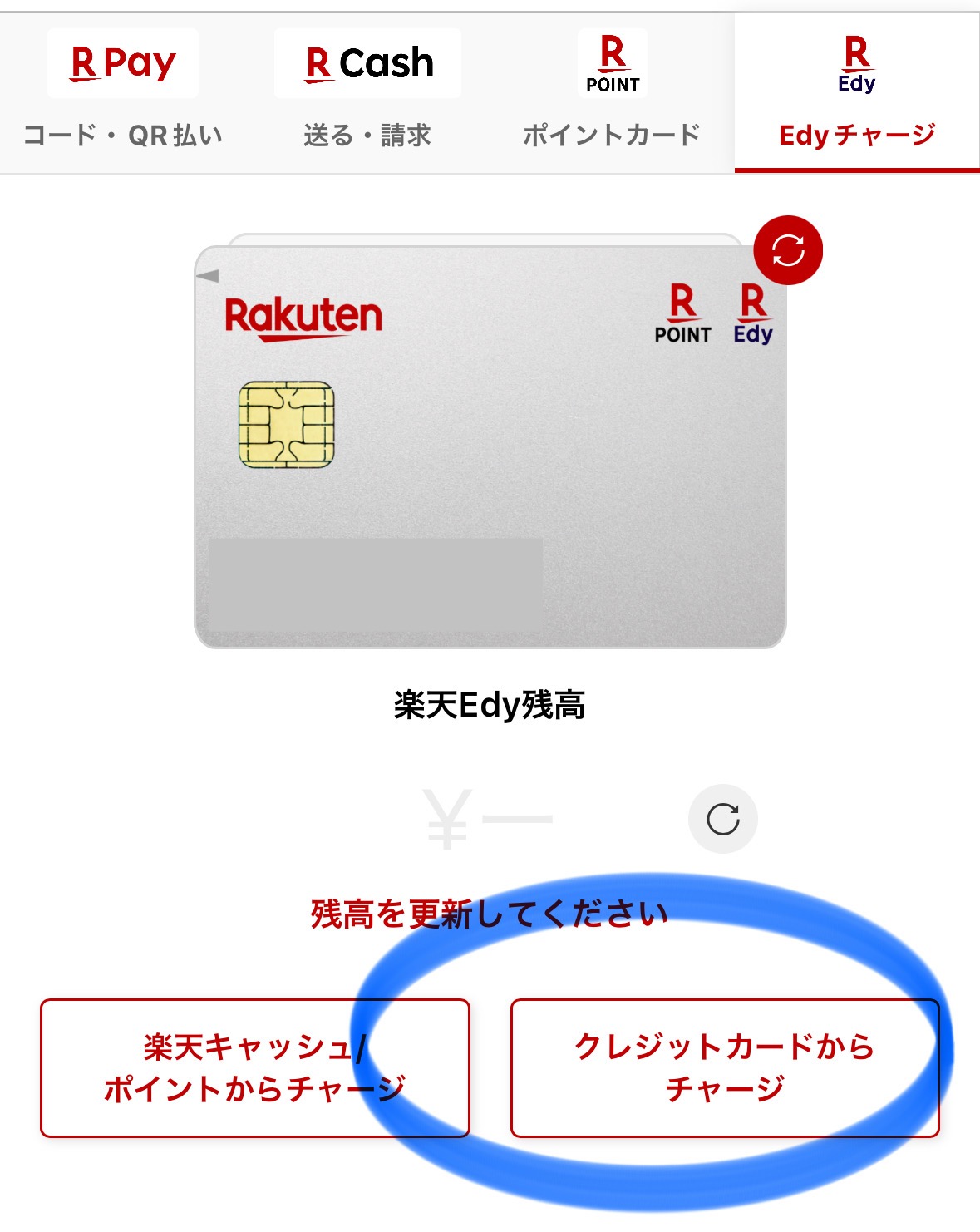
Edyカードをスキャンするとチャージ画面へ移りますが、ここでチャージ方法を先ほど登録したANA Payに設定しましょう。
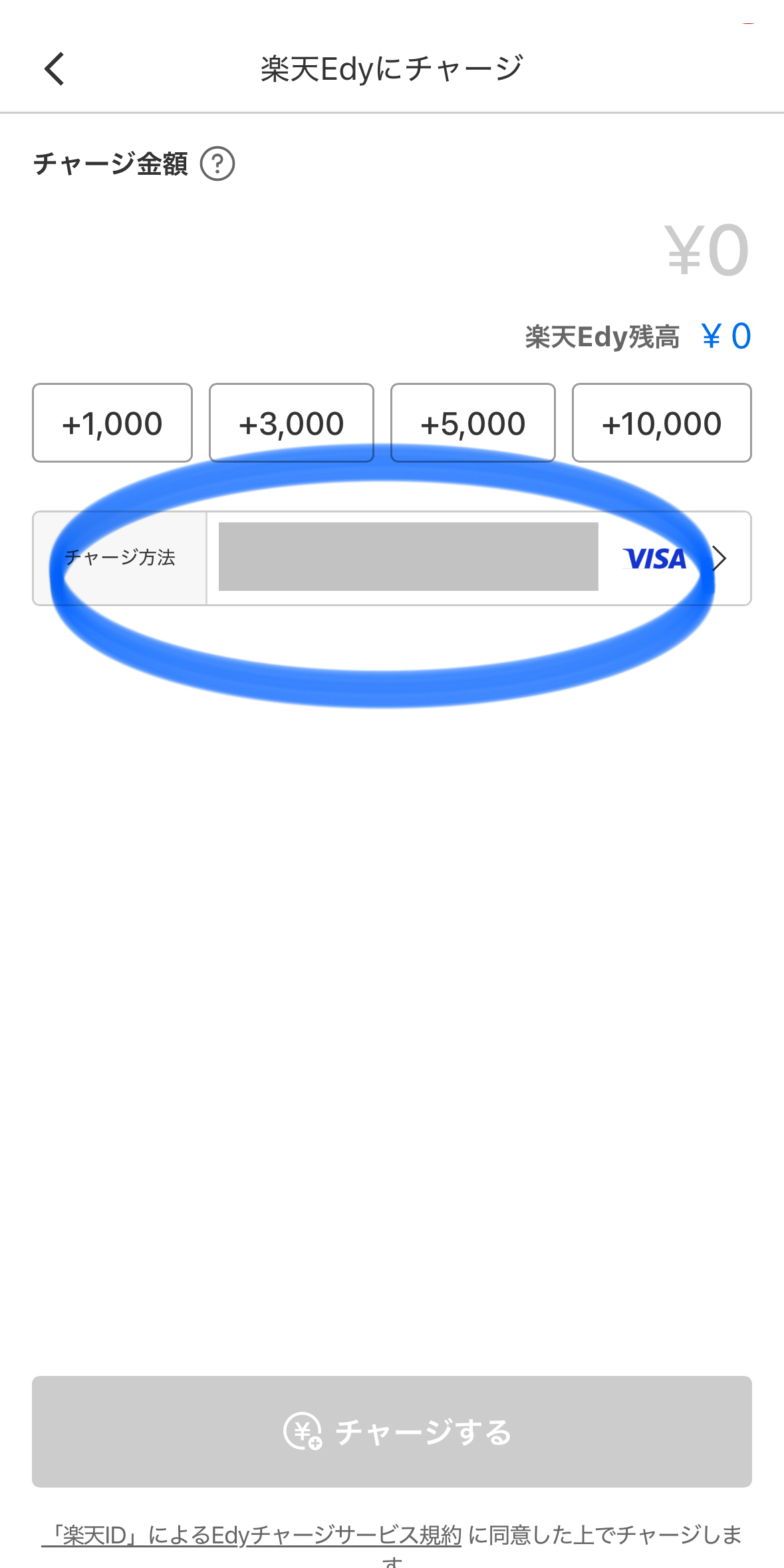
チャージ方法をタップすれば登録したカードが一覧で表示されるのでANA Payを選べばOKです!
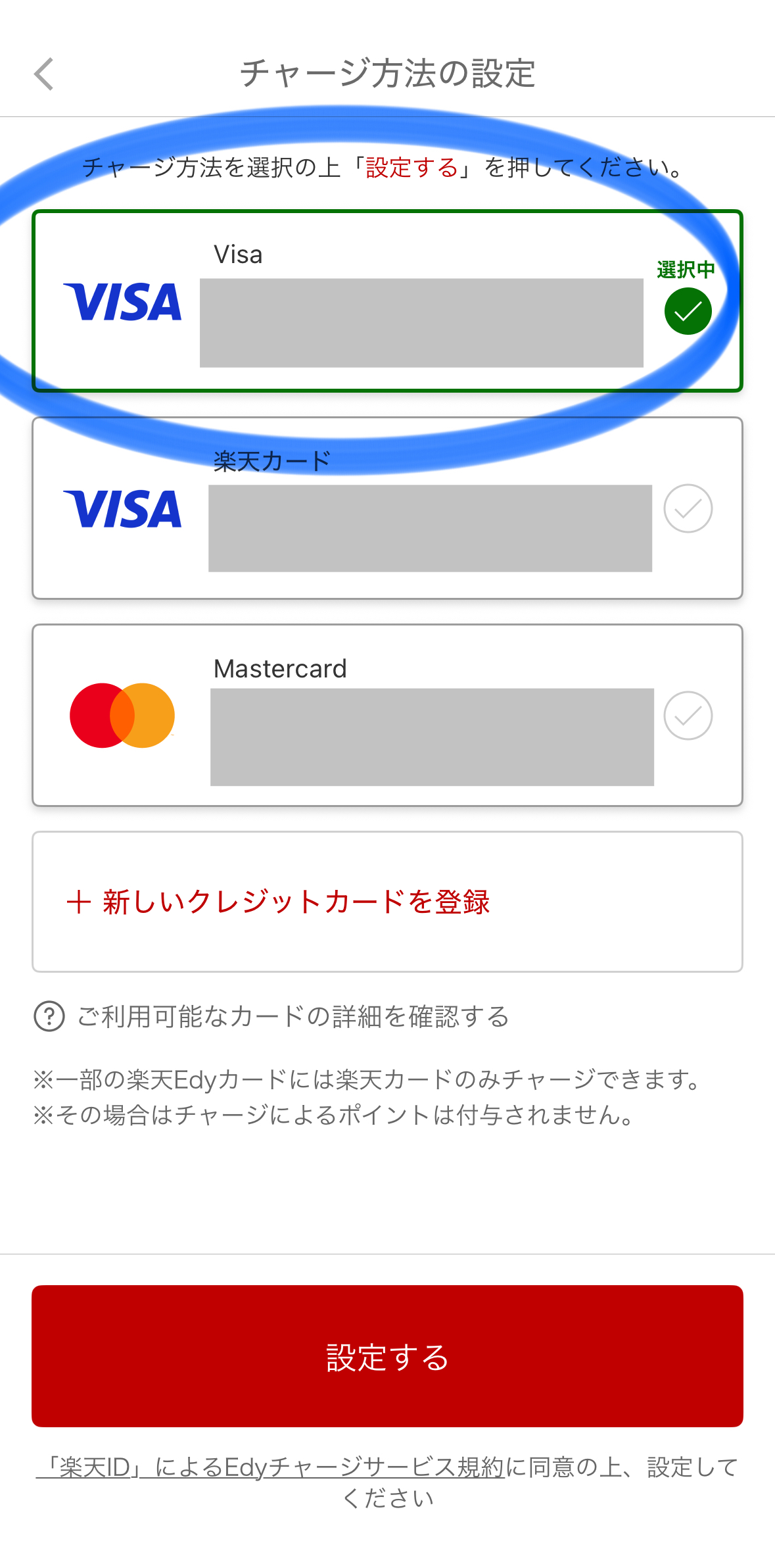
最後に金額を入力してチャージを行いましょう。
登録して30日以内のカードの場合は1日のチャージ額が1万円に制限されているようなのでこの点もご注意ください。
5:楽天Edy残高を楽天キャッシュへ交換
最後に、チャージした楽天Edy残高を楽天キャッシュへチャージしましょう。
楽天キャッシュのタブを開いてチャージをタップ。
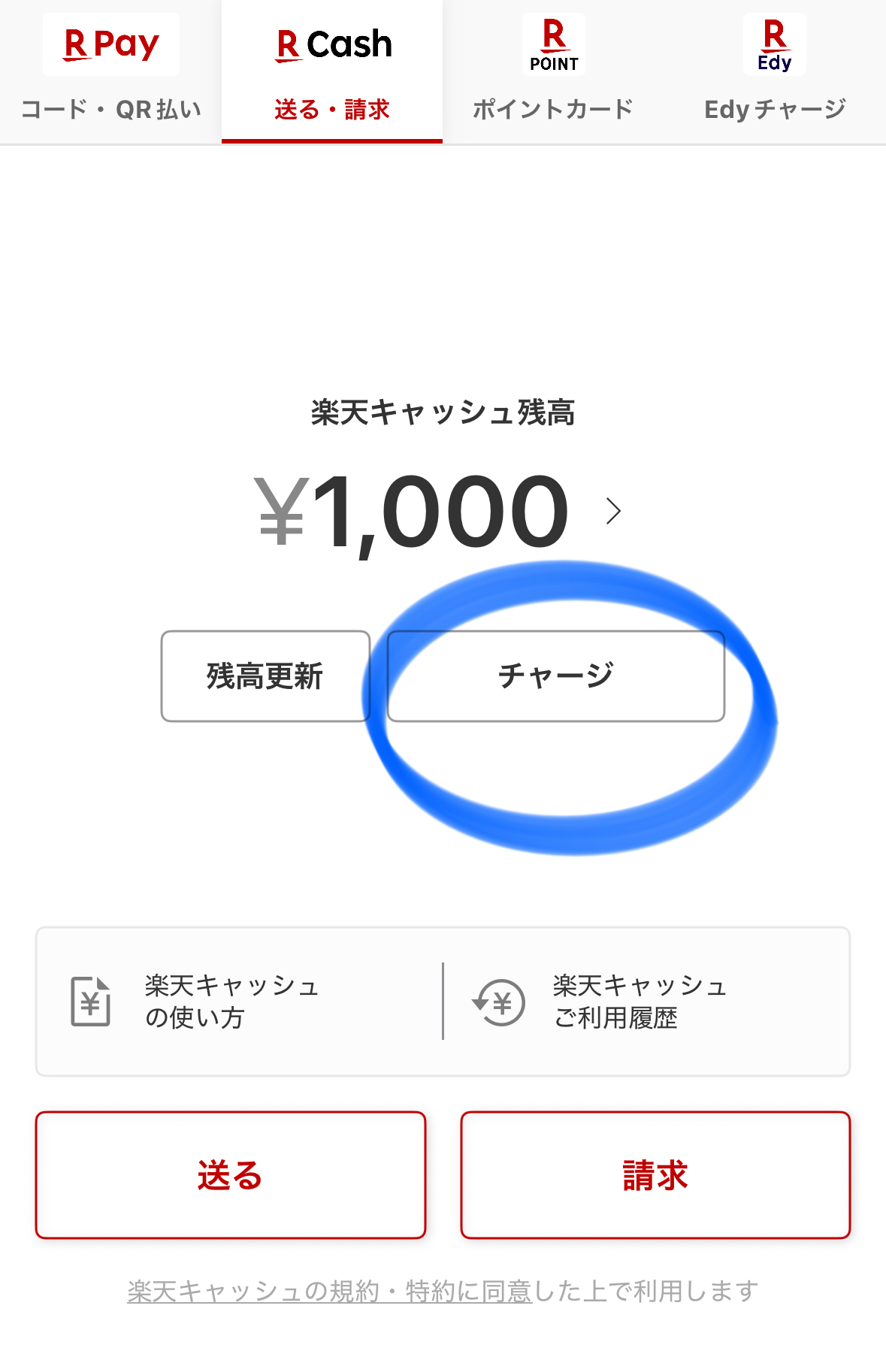
その他のチャージ方法から「楽天Edy」を選択してチャージを行えば完了です。
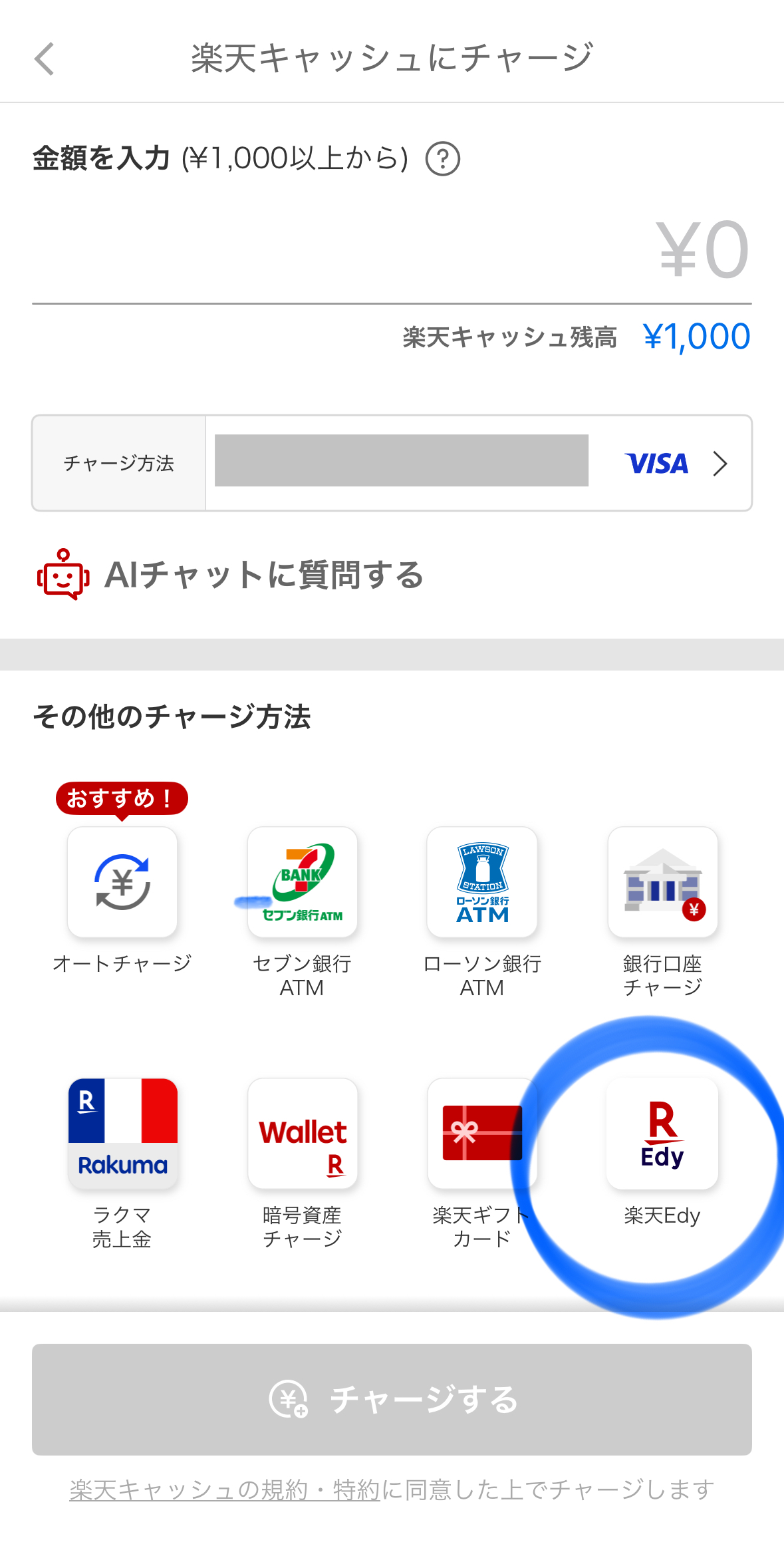
チャージ上限は1回辺り25,000円、1ヶ月辺り10万円まで可能です。
まとめ
楽天ギフトカードの改悪でiPhoneユーザーは楽天キャッシュをお得にチャージするルートが封鎖されていましたが、今回の改訂で再びお得にチャージすることができるようになりました。
とはいえ、正直なところ「このルートもいつ封鎖されてもおかしくないのでは…?」とも言われています。
個人的にもそういったリスクはあると思いますし、ある日突然改悪や封鎖が起こる可能性も十分考慮されますが、それでも自宅で手軽に2%還元が取れるという点はかなり魅力的かと思います。
特に楽天経済圏で生活している人や楽天ペイを普段から使っている方には非常に魅力的な内容かと思うので、気になる方はぜひ取り組んでみてくださいね!